إضافة عميل جديد من شاشة الفاتورة
بدون صوت — الشرح مكتوب على الشاشة بالعربية
لا تحتاج ترك الفاتورة لإضافة العميل. النموذج الصغير داخل شاشة الفاتورة يحفظ العميل بنفس طريقة «عميل جديد» وبنفس التحقق، ثم يكمل الفاتورة لنفس العميل مباشرة.
اضغط «+ إضافة فاتورة».
بجانب خانة البحث اضغط «عميل جديد».
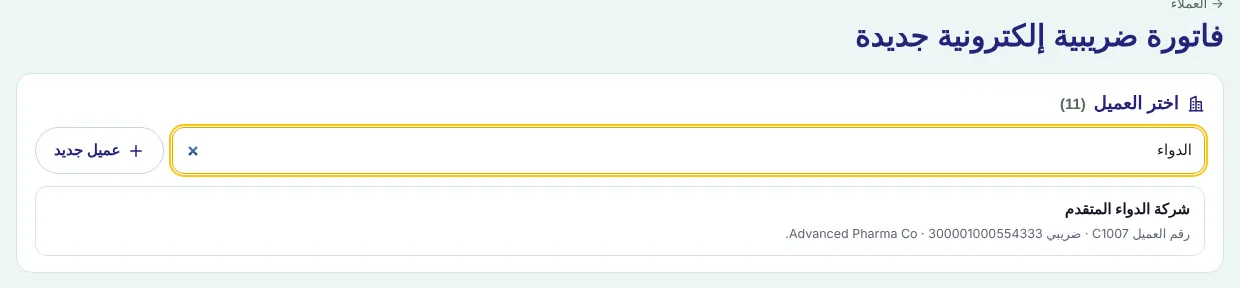
اكتب «اسم المنشأة (عربي)» (إلزامي)، والاسم بالإنجليزي، والرقم الضريبي، و«السجل التجاري / الرقم الموحد»، و«رقم العميل (اختياري)»، و«مدة السداد (يوم)» (افتراضيًا 30)، والجوال والإيميل.
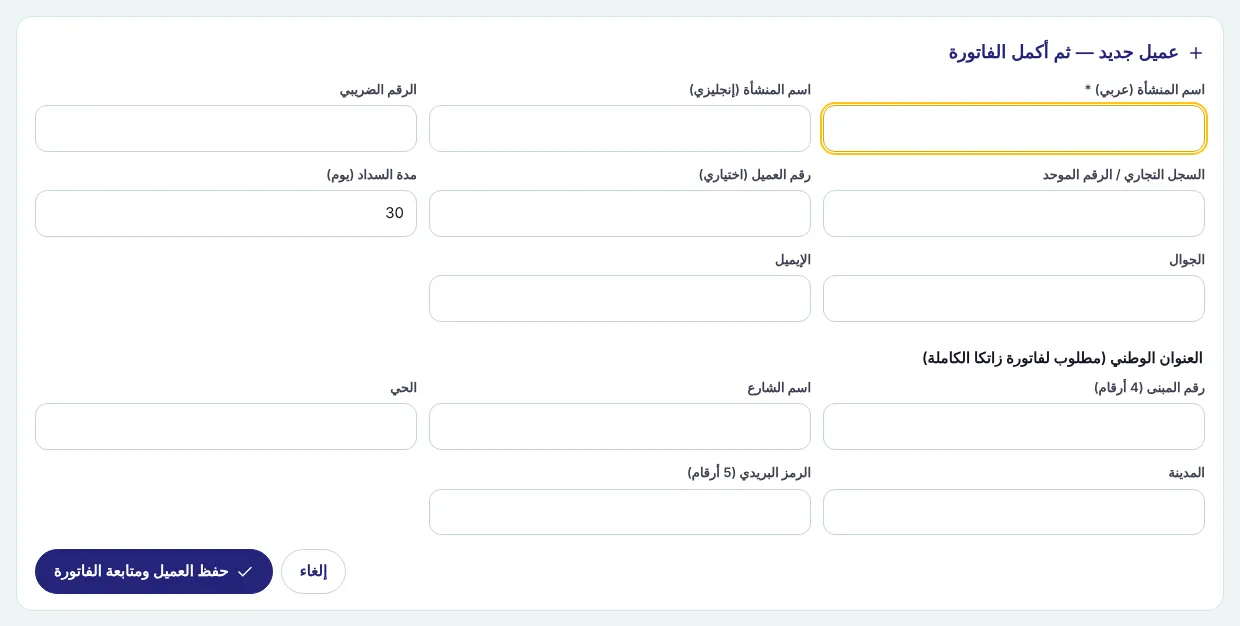
أكمل «العنوان الوطني (مطلوب لفاتورة زاتكا الكاملة)»: رقم المبنى (4 أرقام)، اسم الشارع، الحي، المدينة، الرمز البريدي (5 أرقام).
اضغط «حفظ العميل ومتابعة الفاتورة» — يُحفظ العميل وتنتقل لفاتورته مباشرة.
أكمل البنود واضغط «إصدار الفاتورة» كالمعتاد — انظر إصدار فاتورة إلكترونية من زر «إضافة فاتورة».
الصور من نسخة تجريبية ببيانات وهمية.
هل أفادك هذا المقال؟
ما الذي يمكن تحسينه؟ (اختياري)
نحفظ عدد التقييمات فقط، بدون أي بيانات شخصية.