إعداد الفاتورة الإلكترونية زاتكا (المرحلة الثانية)
مرة واحدة تربط فيها النظام، وبعدها كل فاتورة تُرسل لزاتكا تلقائيًا.
إعداد الفاتورة الإلكترونية زاتكا
بدون صوت — الشرح مكتوب على الشاشة بالعربية
تُنفّذ مرة واحدة عند بدء الربط حسب موعد موجة منشأتك، وعند تجديد الشهادة أو طلب الهيئة إعادة التسجيل. بعدها تُرسل كل فاتورة تلقائيًا.
قبل البدء
- تأكد أن إضافة «زاتكا — المرحلة الثانية» مفعّلة في ترخيصكم (البطاقة في مركز الإضافات لا تظهر «غير مشترك»).
- جهّز دخول المنشأة على بوابة «فاتورة»
fatoora.zatca.gov.sa.
خطوات الربط
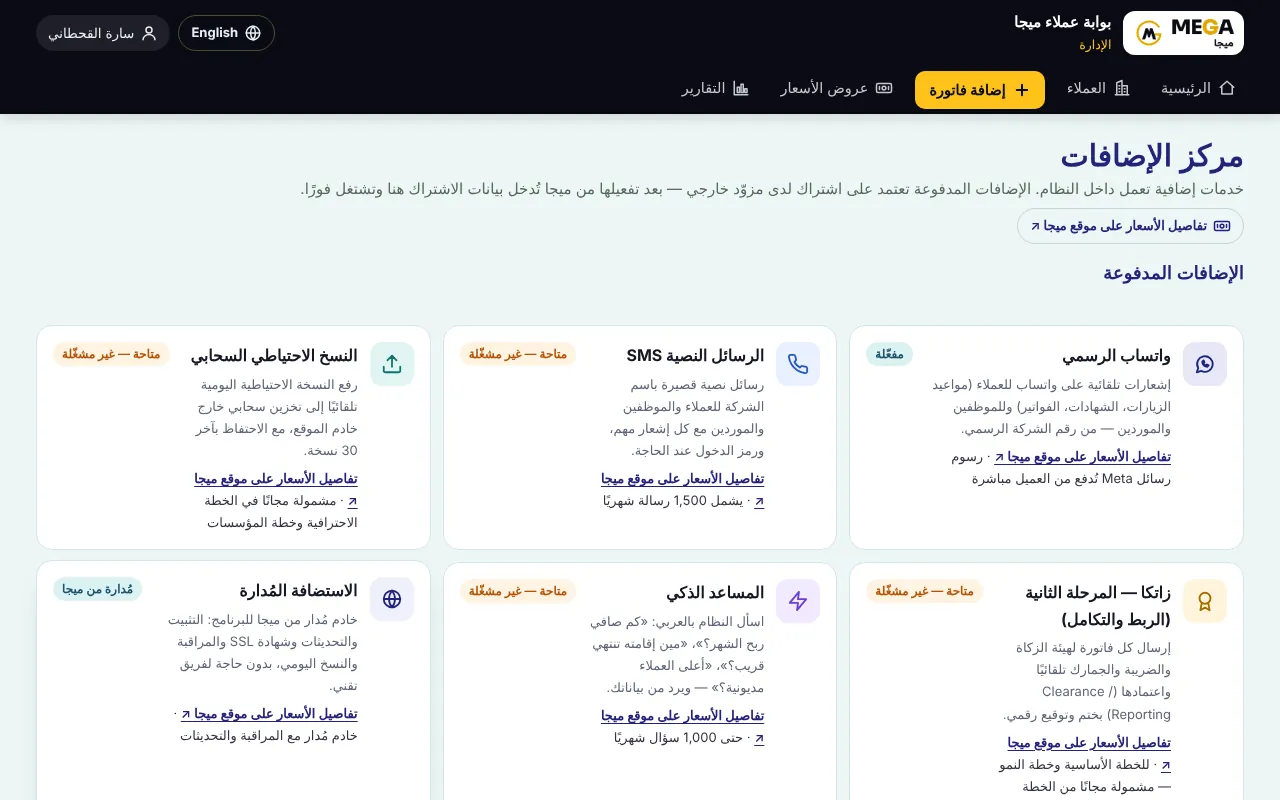
افتح «مركز الإضافات» ثم بطاقة «زاتكا — المرحلة الثانية».
من «الإعدادات» راجع اسم الشركة والرقم الضريبي (15 رقمًا) والسجل التجاري — تُقرأ من هناك تلقائيًا وتظهر ملخّصة أعلى قسم العنوان.
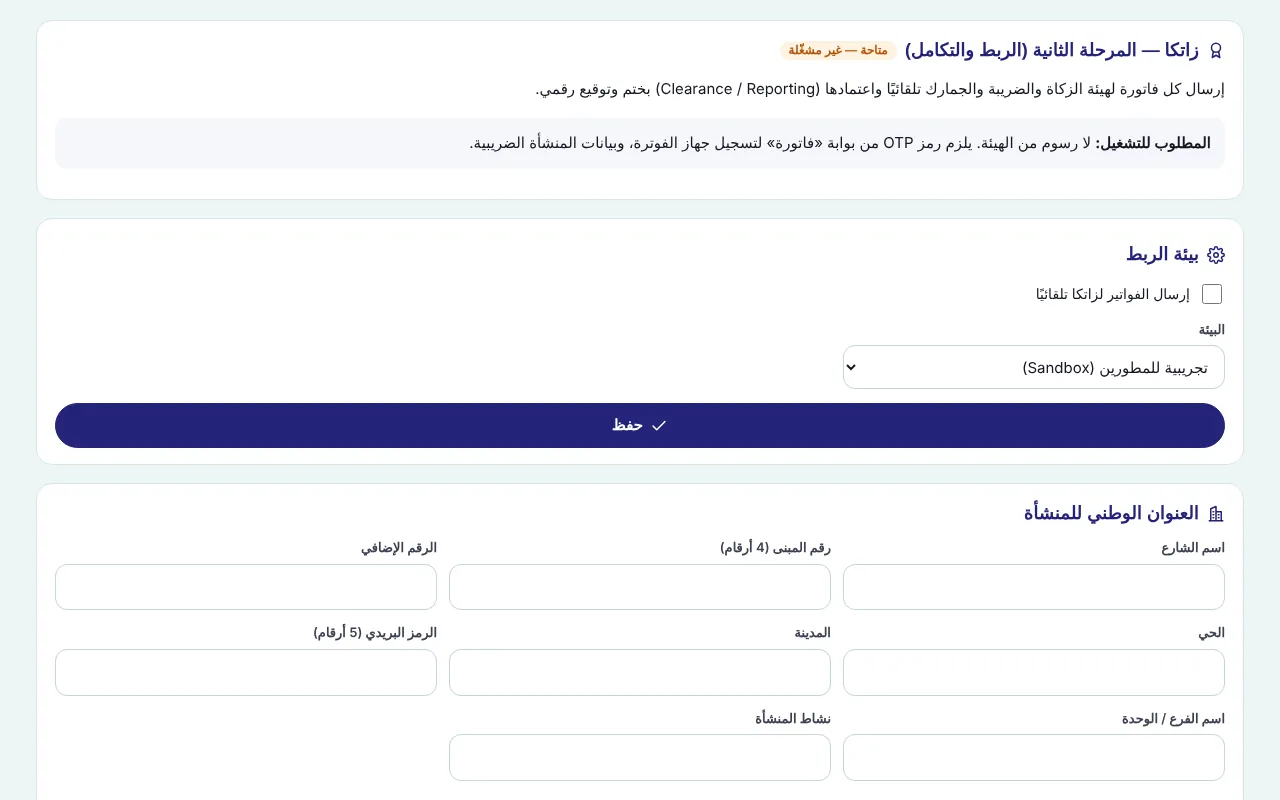
في «العنوان الوطني للمنشأة» اكتب: اسم الشارع، رقم المبنى (4 أرقام)، الرقم الإضافي، الحي، المدينة، الرمز البريدي (5 أرقام)، اسم الفرع/الوحدة ونشاط المنشأة، ثم «حفظ العنوان».
في «بيئة الربط» اختر «المحاكاة (Simulation)» للتجربة أولًا، وعلّم «إرسال الفواتير لزاتكا تلقائيًا» واحفظ.
ادخل بوابة «فاتورة» بحساب المنشأة، واختر تسجيل وحدة حل تقني جديدة واطلب رمز OTP (صالح ساعة واحدة ولمرة واحدة).
في «تسجيل جهاز الفوترة» اكتب رمز OTP واضغط «تسجيل»: ينشئ النظام المفتاح وطلب الشهادة، ويجري فحوص الامتثال الستة، ويستلم الشهادة تلقائيًا.
تظهر «مسجّل» مع تاريخ التسجيل وسريان الشهادة وعدد المستندات المرسلة، و«نتيجة فحوص الامتثال» بعلامة ✓ لكل مستند.
بعد نجاح التجربة غيّر البيئة إلى «الإنتاج (Production)» واحفظ، ثم اطلب OTP جديدًا من «فاتورة» واضغط «تسجيل» مرة أخرى.
اضغط «اختبار الاتصال» للتأكد: يعرض «شهادة الإنتاج سارية حتى…» والعدّاد الحالي.
الصور من نسخة تجريبية ببيانات وهمية.
أسئلة شائعة
ما الفرق بين بيئة المحاكاة والإنتاج؟
المحاكاة لتجربة الربط دون فواتير حقيقية، والإنتاج للفواتير الحقيقية. التسجيل يُحفظ لكل بيئة على حدة.
رمز OTP انتهى قبل التسجيل؟
اطلب رمزًا جديدًا من بوابة «فاتورة»؛ الرمز صالح ساعة واحدة ولمرة واحدة.
هل أفادك هذا المقال؟
ما الذي يمكن تحسينه؟ (اختياري)
نحفظ عدد التقييمات فقط، بدون أي بيانات شخصية.