وضعا الطباعة و«الأقسام الظاهرة» في المستندات
نفس المستند: نسخة رسمية للإرسال، ونسخة لورق الشركة، وبالأقسام التي تختارها.
وضعا الطباعة
افتح أي مستند (مثل الفاتورة الضريبية من كشف حساب العميل). أعلى المستند شريط الأزرار.
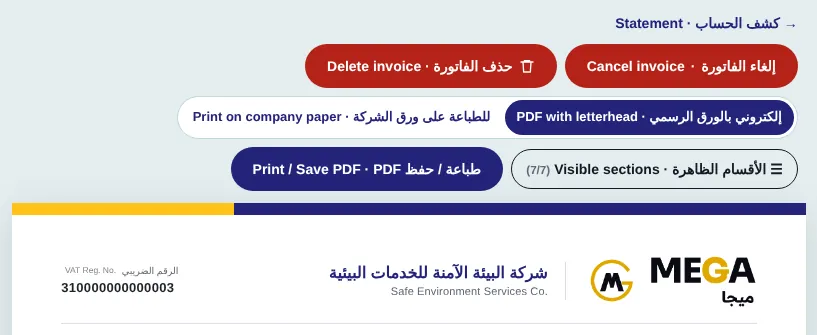
«إلكتروني بالورق الرسمي» (الافتراضي): المستند كاملًا بالترويسة والشعار وبيانات الشركة في التذييل والختم والتوقيع ورمز التحقق — للإرسال بالإيميل أو واتساب.
«للطباعة على ورق الشركة»: تختفي الترويسة والتذييل وتبقى مساحتهما فارغة حتى لا يتداخل المحتوى مع الورق المطبوع مسبقًا.
اضغط «طباعة / حفظ PDF» واختر «حفظ بتنسيق PDF» أو الطابعة.
الأقسام الظاهرة
بجوار وضعي الطباعة اضغط «☰ الأقسام الظاهرة».
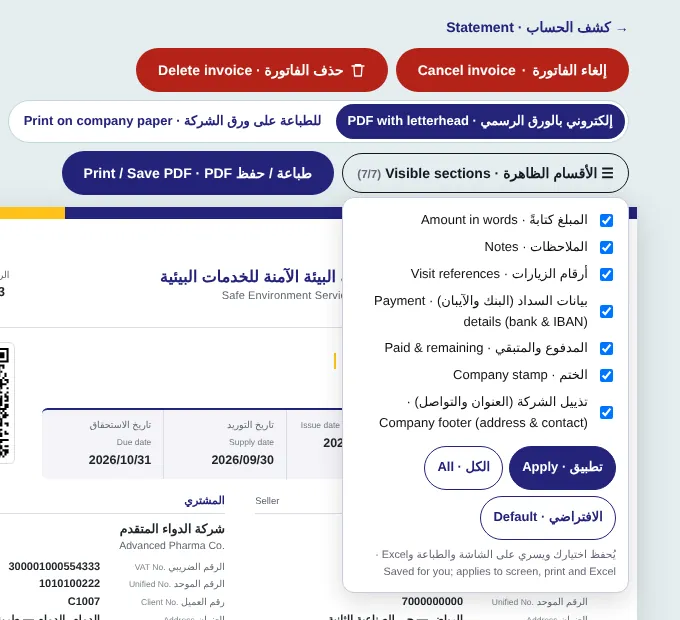
اختر الأقسام التي تريدها (مثل المبلغ كتابةً، الملاحظات، بيانات السداد، الختم، تذييل الشركة) ثم «تطبيق».
ما تخفيه يختفي من الشاشة والطباعة وPDF وExcel معًا.
زر «الافتراضي» يرجع كل شيء، وزر «الكل» يُظهر كل الأقسام.
- الاختيار يُحفظ لك وحدك ولكل نوع مستند، ولا يغيّر ما يراه العميل أو باقي الموظفين.
- الزر نفسه لا يُطبع ولا يظهر في Excel، ويعمل على الجوال.
- النسخة المختصرة تأخذ رمز تحقق خاصًا بها، ويبقى رمز النسخة الكاملة صحيحًا.
الصور من نسخة تجريبية ببيانات وهمية.
هل أفادك هذا المقال؟
ما الذي يمكن تحسينه؟ (اختياري)
نحفظ عدد التقييمات فقط، بدون أي بيانات شخصية.