التفعيل واختيار المستندات (مرة واحدة)
افتح «القوالب والهوية» ثم تبويب «رمز التحقق QR».
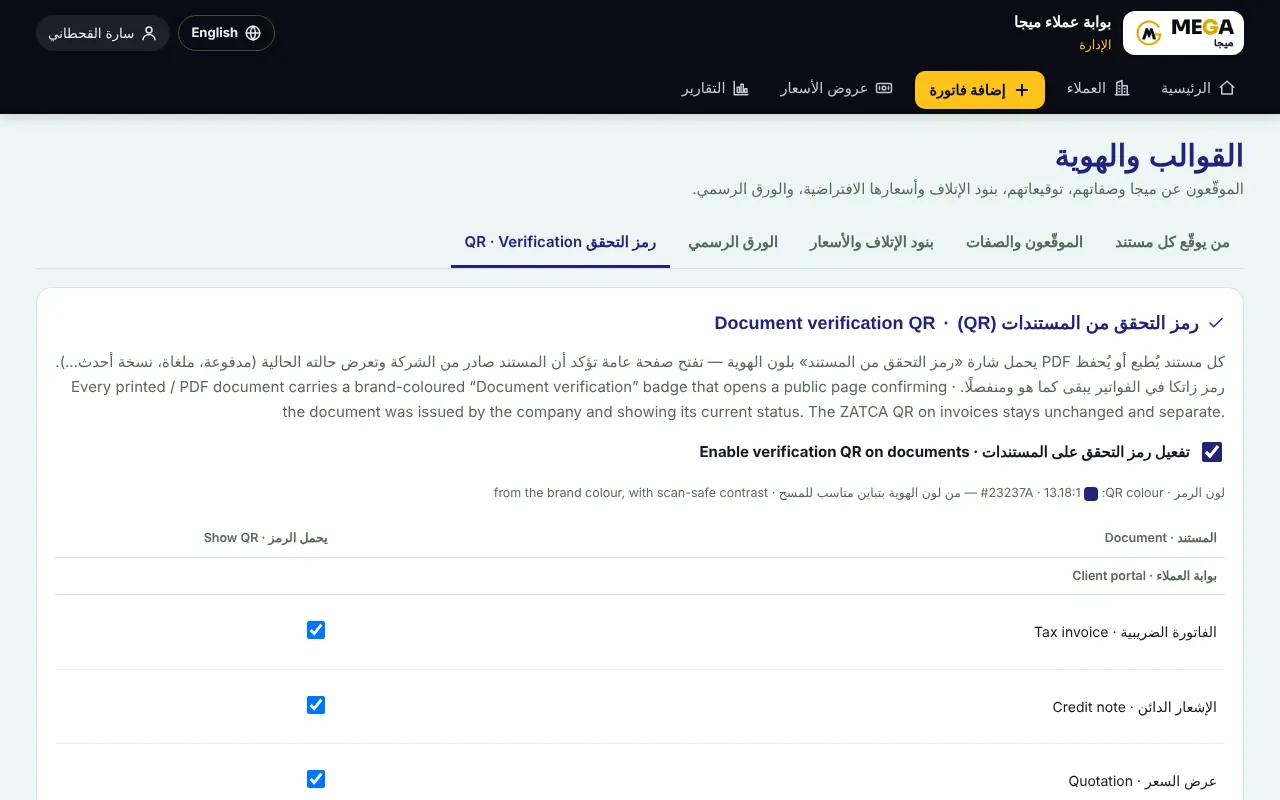
فعّل «تفعيل رمز التحقق على المستندات» واختر لون الرمز (افتراضيًا من لون الهوية).
اختر من الجدول المستندات التي تحمل الرمز، مجمّعة حسب البوابة: العملاء، الموظفين، الموردين، الحسابات، لوحة الإدارة.
اضغط «حفظ». أسفل الصفحة سجل بآخر الرموز الصادرة (الرمز، رقم المستند، النسخة، الحالة، التاريخ) مع بحث.
كيف يتحقق العميل أو الجهة؟
يمسح رمز QR في مربع «رمز التحقق من المستند» بكاميرا الجوال — بدون تطبيق أو تسجيل دخول.
تفتح صفحة «التحقق من المستند» على موقع شركتك: أخضر «مستند صحيح صادر من…»، أو برتقالي للتنبيه، أو أحمر للرفض، ثم «الحالة الحالية» (مثل: صادرة — لم تُدفع بعد).
تحتها بيانات المستند الأساسية (النوع، الرقم، التاريخ، الطرف مموّهًا جزئيًا، المبالغ) ليقارنها بالورقة؛ أي اختلاف يعني أن الورقة عُدّلت.
إن لم تعمل الكاميرا: يفتح رابط التحقق (ينتهي بـ
/v/) ويكتب الرمز المطبوع تحت QR.
إبطال مستند صدر بالخطأ
من «القوالب والهوية» ← «رمز التحقق QR» ابحث عن المستند بالرمز أو الرقم.
اضغط «إبطال» واكتب السبب (مثل: صدر بالخطأ — استُبدل بخطاب جديد).
صفحة التحقق تعرض المستند الآن «مُبطَل» بالأحمر مع السبب. للتراجع اضغط «إعادة تفعيل».
الصور من نسخة تجريبية ببيانات وهمية.
هل أفادك هذا المقال؟
ما الذي يمكن تحسينه؟ (اختياري)
نحفظ عدد التقييمات فقط، بدون أي بيانات شخصية.